Anleitung · Signaro App
Events planen und senden
Ein Event sagt: Diese Wiedergabeliste läuft auf diesem Display zu dieser Zeit. Nach dem Speichern sendet die App sie automatisch.
- Dauer etwa 3 Minuten
- Gilt für App 1.0.2 · Display-Software 0.3
- Stand 24.10.2026
Sie brauchen
- Ein gekoppeltes Display
- Eine gespeicherte Wiedergabeliste
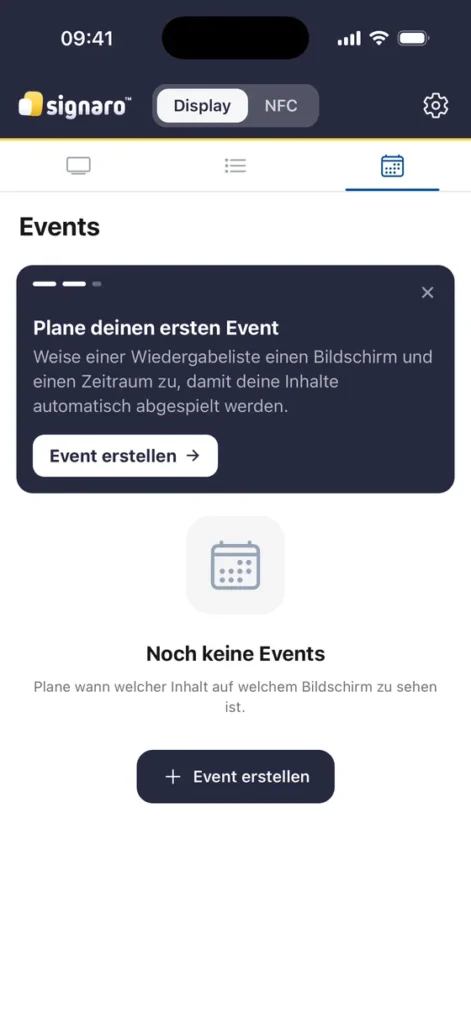
- 2
Ausfüllen
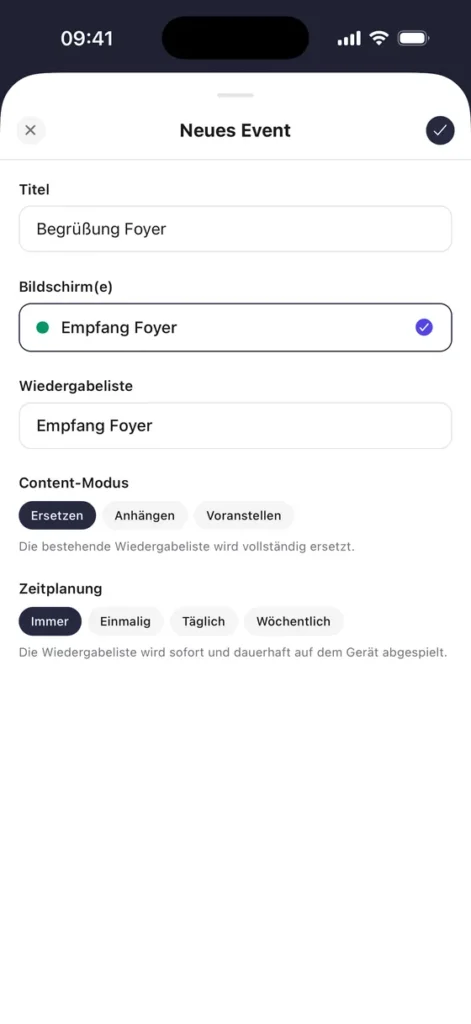
Titel, Bildschirm (auch mehrere) und Wiedergabeliste wählen. Bei der Zeitplanung wählen Sie Immer, Einmalig, Täglich oder Wöchentlich mit Uhrzeit Von und Bis.
- 3
Content-Modus wählen
Was passiert mit dem, was schon läuft? Ersetzen tauscht alles aus. Anhängen setzt die neuen Inhalte ans Ende. Voranstellen setzt sie an den Anfang.
- 4
Speichern und prüfen
Tippen Sie auf Event erstellen. Die Karte zeigt den Stand, zum Beispiel „Übertragen (LAN)“ oder „Übertragen (BT)“. Bei „Fehlgeschlagen“ senden Sie über das Pfeil-Symbol erneut.
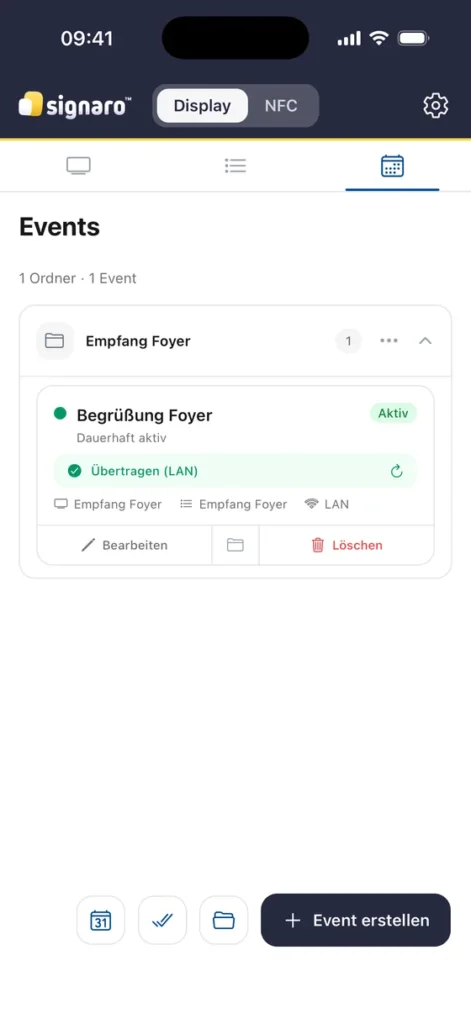
Status auf der Karte
Was die Anzeige bedeutet
| Anzeige | Bedeutung |
|---|---|
| Übertrage… | Wird gerade gesendet. |
| Übertragen (LAN) | Per WLAN angekommen. |
| Übertragen (BT) / (BLE) | Per Bluetooth angekommen. |
| Zeitplan folgt… | Inhalte sind da, der Zeitplan wird beim nächsten Abgleich eingetragen. |
| Aktiv | Läuft gerade. |
| Dauerhaft aktiv | Zeitplanung „Immer“. |
| Abgelaufen | Ein einmaliges Event ist vorbei. |
| Fehlgeschlagen | Nicht angekommen. Was tun? |
Hat Ihnen diese Seite geholfen?
Danke für Ihre Rückmeldung.
Schade. Vielleicht hilft Probleme lösen weiter. Oder rufen Sie uns an: +49 2173 27586-10.