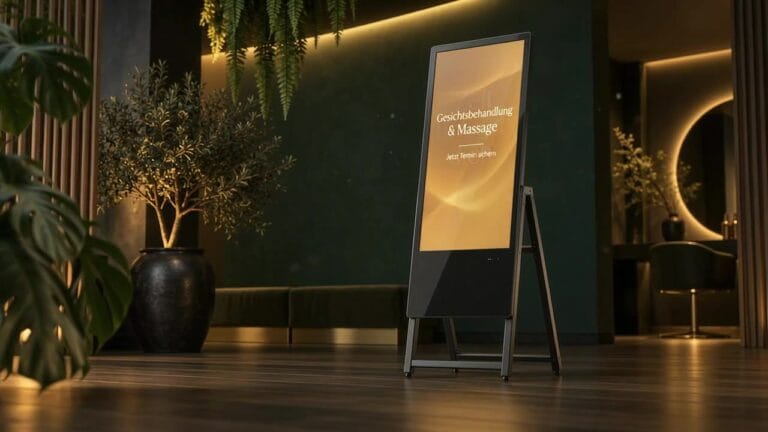
Anleitung · Stufe 1
Stand-Alone per USB-Stick
Der einfachste Weg: Dateien auf einen Stick, Stick ins Display, fertig. Ohne App, ohne Netzwerk, ohne Konto.
- Gilt für Display-Software 0.3
- Stand 24.10.2026
In wenigen Minuten
Schnellstart
Schritt 1
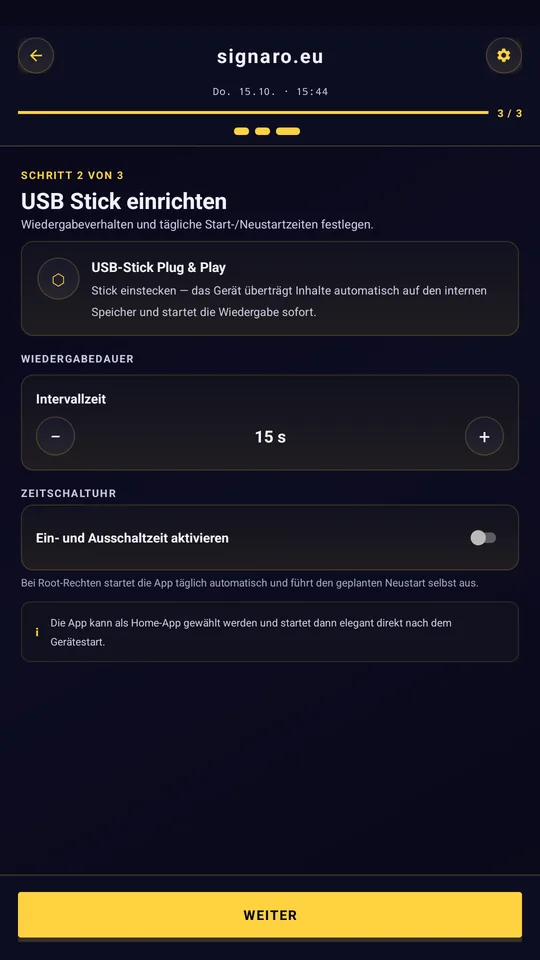
Betriebsart wählen
Im Einrichtungsassistenten „USB Stick“ wählen und die Anzeigedauer einstellen.
Schritt 2
Dateien kopieren
Bilder und Videos in den Ordner Signaro/content auf dem Stick kopieren.
Schritt 3
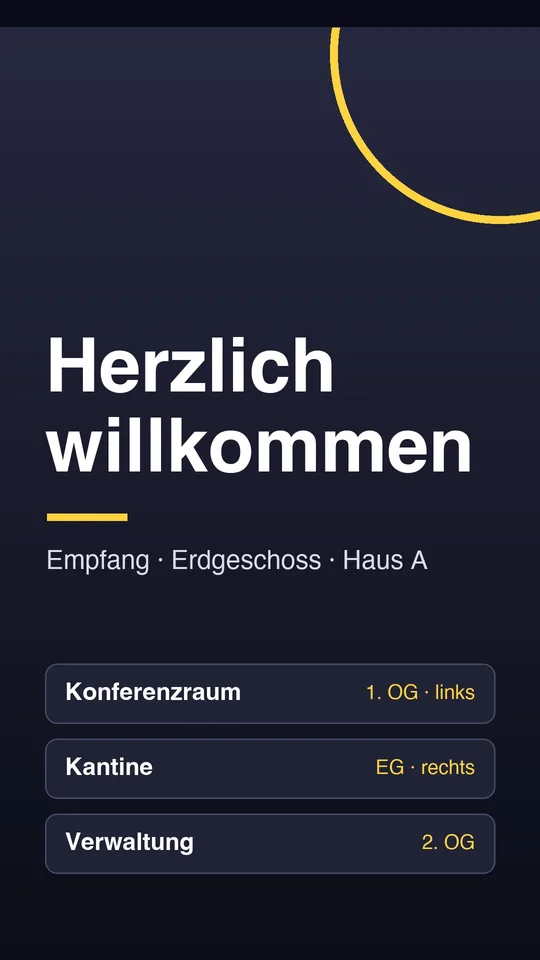
Stick einstecken
Meldung „… Assets bereit – USB kann entfernt werden“ abwarten. Die Wiedergabe startet.
Alle Aufgaben
Schritt für Schritt.
In der Reihenfolge, in der Sie sie brauchen.
- 1USB-Stick vorbereitenFormat, Ordner und Dateinamen.
- 2Inhalte aufspielenStick einstecken, Meldung abwarten, abziehen.
- 3Reihenfolge und AnzeigedauerDateien nummerieren, Dauer von 1 bis 300 Sekunden.
- 4DateiformateWelche Bilder und Videos laufen.
- 5Inhalte wechselnNeue Inhalte, alte ersetzen.
- 6Display bedienenToolbar, Einstellungen, Sprache, Ausrichtung.
- 7ZeitschaltuhrDisplay automatisch ein- und ausschalten.
- 8Zur App wechselnMehr Möglichkeiten, dasselbe Display.
Ehrlich gesagt
Das kann diese Stufe nicht.
- Inhalte nach Uhrzeit oder Wochentag wechseln. Das Display läuft immer dieselbe Abfolge.
- Mehrere Displays zentral ändern. Jedes Display braucht seinen Stick.
- Das Display aus der Ferne steuern oder prüfen.
Das alles geht mit der Signaro App, mit demselben Display. So wechseln Sie
Fragen
Häufige Fragen
Muss der Stick stecken bleiben?
Nein. Das Display kopiert die Dateien in seinen Speicher. Sobald „… Assets bereit – USB kann entfernt werden“ erscheint, ziehen Sie den Stick ab.
Brauche ich Internet?
Nein. Stand-Alone läuft ganz ohne Netzwerk.
Kann ich PDF-Dateien zeigen?
Wir empfehlen, PDF-Seiten vorher als Bilder (JPG oder PNG) zu speichern. So sehen Sie genau, was angezeigt wird.
Hat Ihnen diese Seite geholfen?
Danke für Ihre Rückmeldung.
Schade. Vielleicht hilft Probleme lösen weiter. Oder rufen Sie uns an: +49 2173 27586-10.