Anleitung · Signaro App
Display koppeln
Koppeln verbindet Ihr Smartphone mit dem Display. Per QR-Code oder per Suche in der Nähe.
- Dauer etwa 2 Minuten
- Gilt für App 1.0.2 · Display-Software 0.3
- Stand 24.10.2026
Sie brauchen
- Die Signaro App (installieren)
- Das Display mit QR-Code (im Assistenten oder Toolbar > Koppeln)
- Bluetooth am Smartphone eingeschaltet
- 1
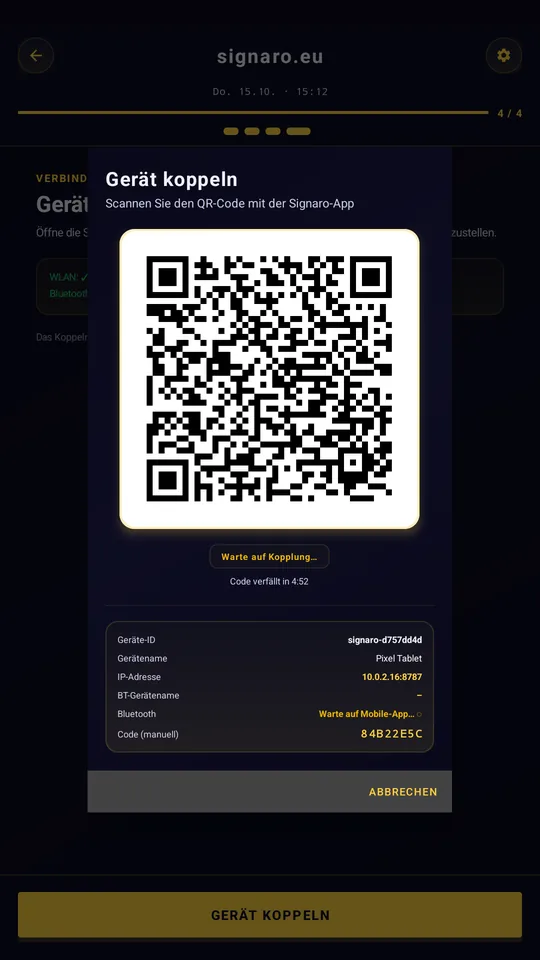
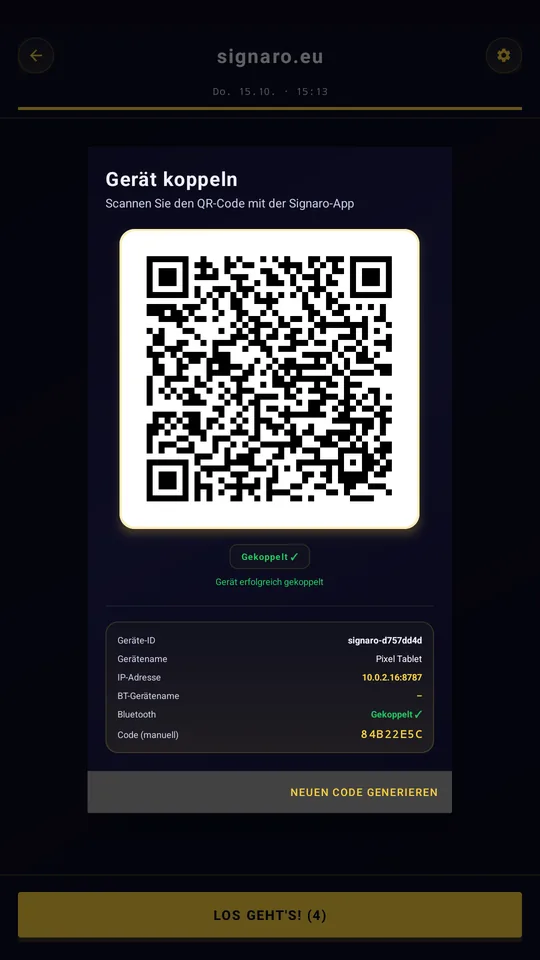
QR-Code am Display
Haben Sie bei der Einrichtung „Steuerung per App“ gewählt, zeigt das Display den QR-Code schon. Sonst öffnen Sie die Toolbar und tippen auf Koppeln. Ein Code gilt 5 Minuten.
- 2
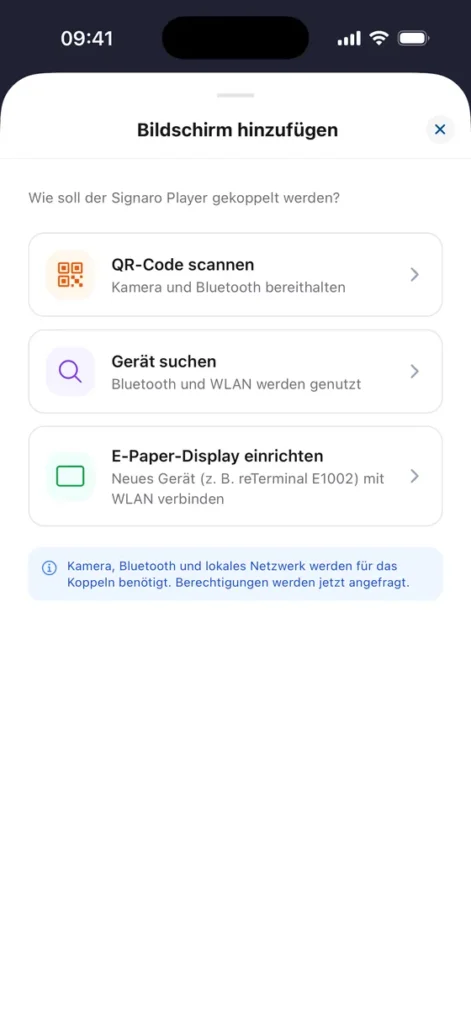
Bildschirm hinzufügen
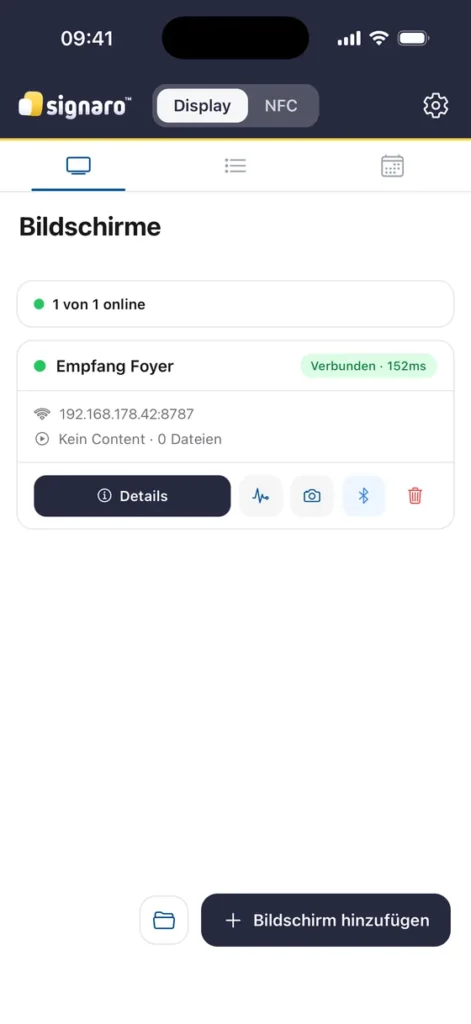
Tippen Sie in der App unter Bildschirme auf Bildschirm hinzufügen. Wählen Sie QR-Code scannen. Alternativ Gerät suchen, wenn Sie den Code nicht scannen können.
- 3
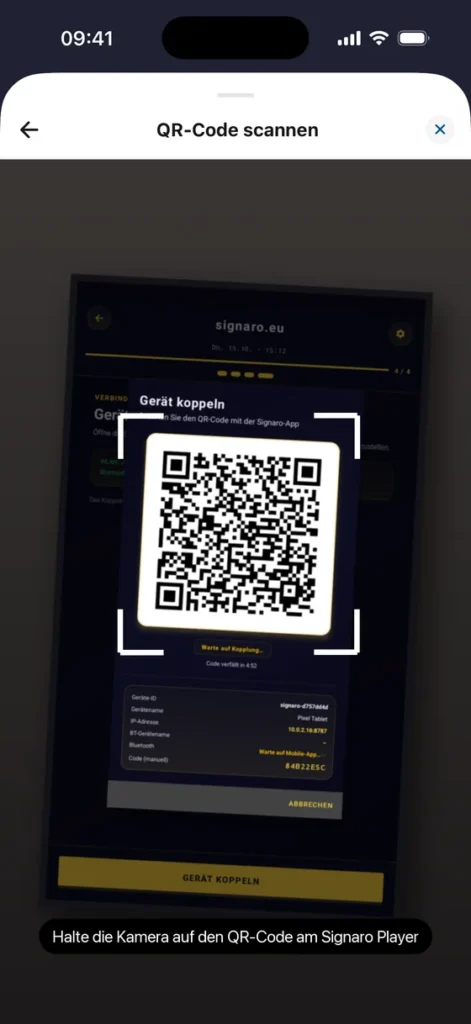
Code scannen
Halten Sie die Kamera auf den Code. Die App verbindet sich von selbst, zuerst per WLAN, sonst per Bluetooth. Meldungen wie „Netzwerk nicht erreichbar — versuche Bluetooth…“ sind normal.
- 4
Fertig
Das Display zeigt eine Erfolgsmeldung, die App „Gerät hinzugefügt!“. Das Display steht jetzt unter Bildschirme, mit Status Verbunden.
So funktioniert es
QR-Code, dann WLAN oder Bluetooth
Fragen
Häufige Fragen
„Ungültiger QR-Code“?
Der Code ist abgelaufen oder stammt nicht von einem Signaro Display. Tippen Sie am Display auf „Neuen Code generieren“.
„Dieses Gerät ist bereits gekoppelt“?
Ein anderes Smartphone ist schon verbunden. So lösen Sie das.
Hat Ihnen diese Seite geholfen?
Danke für Ihre Rückmeldung.
Schade. Vielleicht hilft Probleme lösen weiter. Oder rufen Sie uns an: +49 2173 27586-10.