
Anleitung · E-Paper
E-Paper per NFC bespielen
Inhalt wählen, Größe wählen, Smartphone ans Schild halten. Das Schild behält das Bild danach ohne Strom.
- Dauer etwa 1 Minute
- Gilt für App 1.0.2 · Display-Software 0.3
- Stand 24.10.2026
Sie brauchen
- Signaro App mit erlaubtem NFC
- Ein E-Paper-Schild mit NFC
- 1
Auf NFC umschalten
Wechseln Sie oben in der App von Display auf NFC. Unter Inhalte finden Sie Vorlagen und eigene Inhalte.
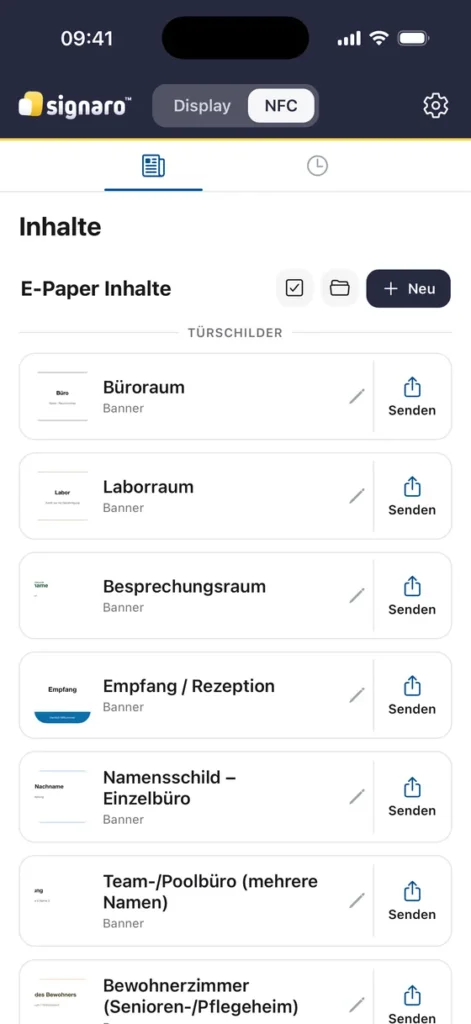
- 2
Senden vorbereiten
Tippen Sie beim Inhalt auf Senden. Wählen Sie die Display-Größe Ihres Schilds und tippen Sie auf Per NFC senden.
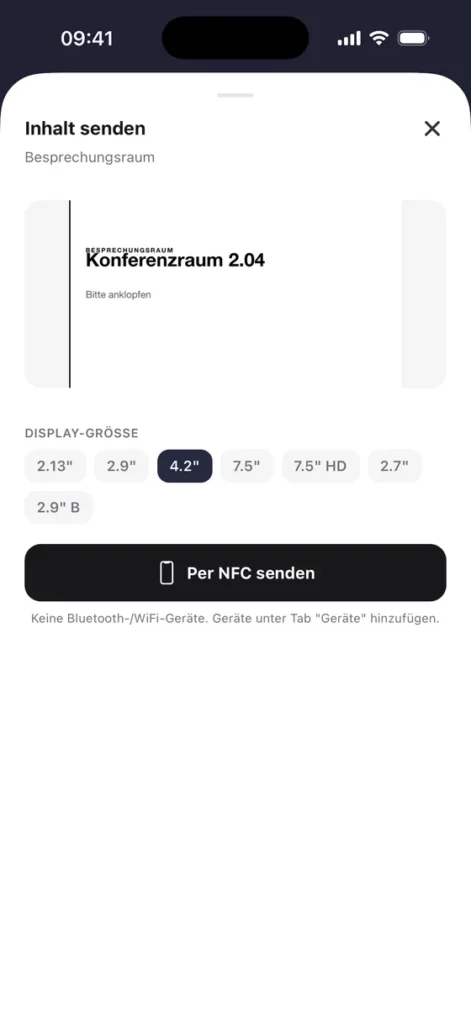
- 3
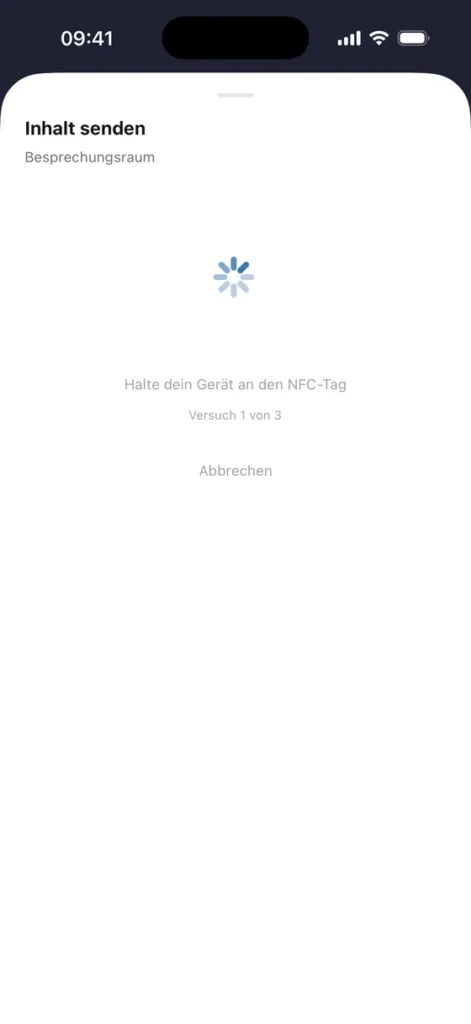
Ans Schild halten
Halten Sie die Rückseite des Smartphones ruhig an das Schild. Die App zeigt den Fortschritt.
- 4
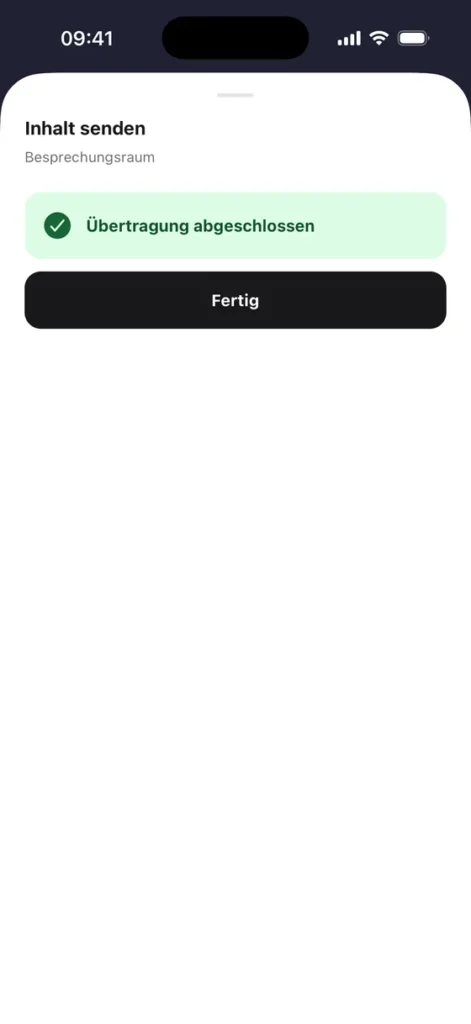
Fertig
„Übertragung abgeschlossen“ erscheint. Tippen Sie auf Fertig. Das Schild zeigt den neuen Inhalt.
Größen
Unterstützte Schilder per NFC
| Größe | Auflösung |
|---|---|
| 2,13 Zoll | 250 × 122 |
| 2,7 Zoll | 264 × 176 |
| 2,9 Zoll | 296 × 128 |
| 4,2 Zoll | 400 × 300 |
| 7,5 Zoll | 800 × 480 |
| 7,5 Zoll HD | 880 × 528 |
Hat Ihnen diese Seite geholfen?
Danke für Ihre Rückmeldung.
Schade. Vielleicht hilft Probleme lösen weiter. Oder rufen Sie uns an: +49 2173 27586-10.