La aplicación Autoplay garantiza que su contenido se reproduzca automáticamente desde una memoria USB o una tarjeta de memoria, sin necesidad de iniciarlo manualmente. En las instrucciones paso a paso le mostramos cómo seleccionar la configuración adecuada, elegir la fuente y activar la reproducción automática al conectar el dispositivo o después de reiniciar. De este modo, su pantalla de señalización digital funcionará de forma fiable en modo autónomo y estará lista para su uso en pocos minutos.
Reproducción automática (desde USB o tarjeta de memoria)

pantalla de inicio
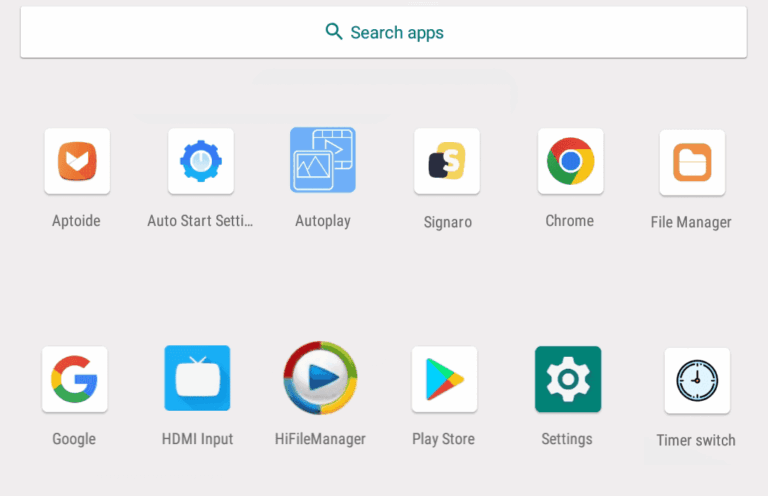
Abre el iniciador de aplicaciones desde la pantalla de inicio, donde se muestran todas las aplicaciones instaladas.
Iniciador de aplicaciones
Abre la aplicación «Autoplay» en el iniciador de aplicaciones.
Reproducción automática - Aplicación
Aplicación de reproducción automática
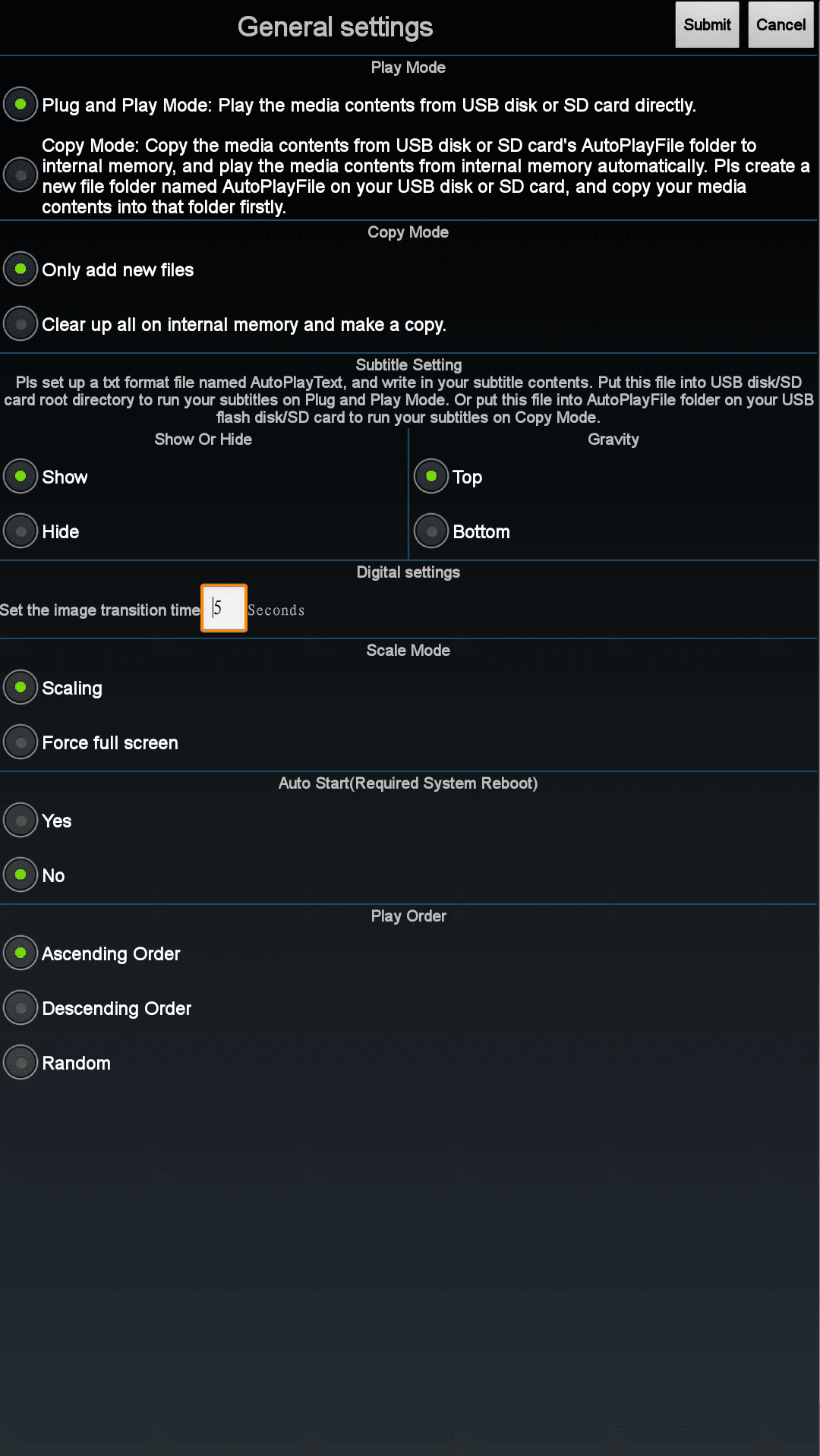
Configuración general
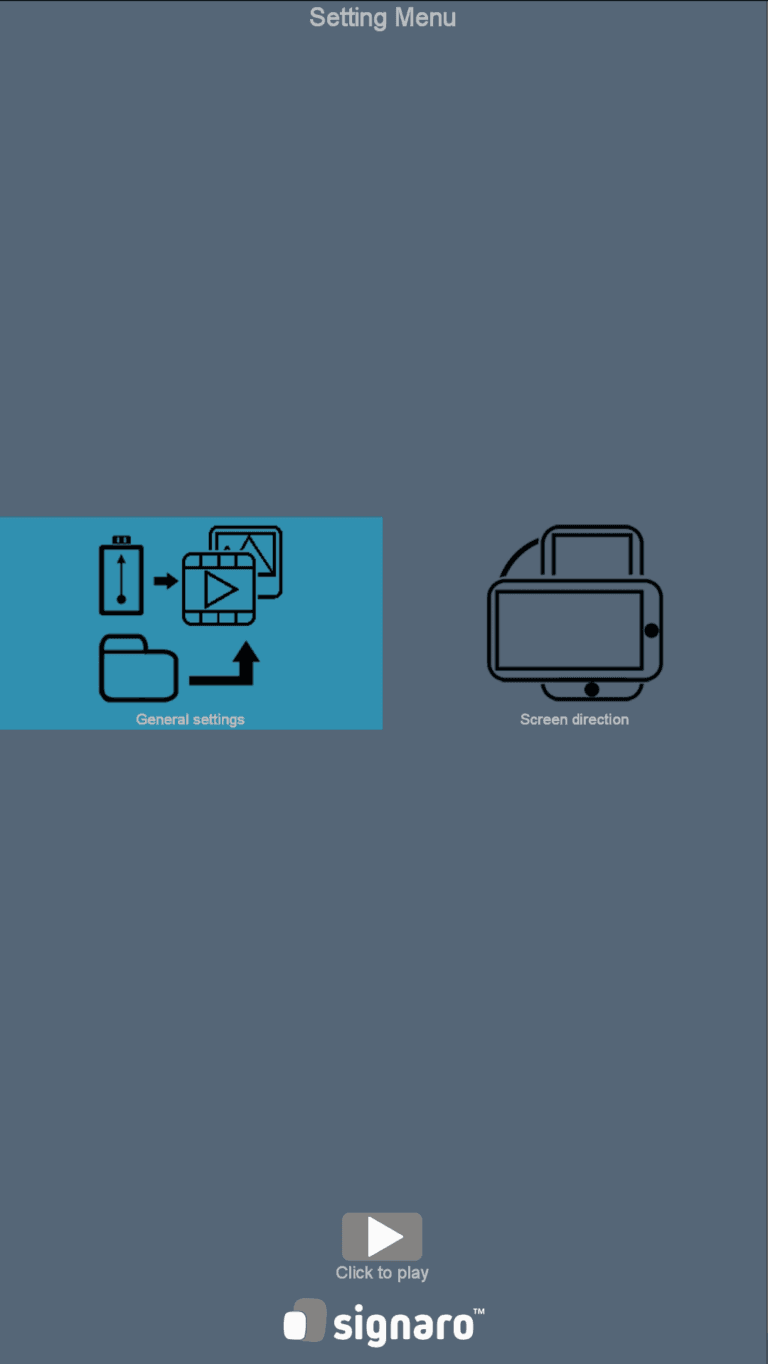
Abra la configuración básica.
Dirección de pantalla
Si el contenido no se muestra correctamente, por ejemplo, está al revés, puede ajustar aquí la orientación de la pantalla según corresponda.
Reproducción automática > Configuración general
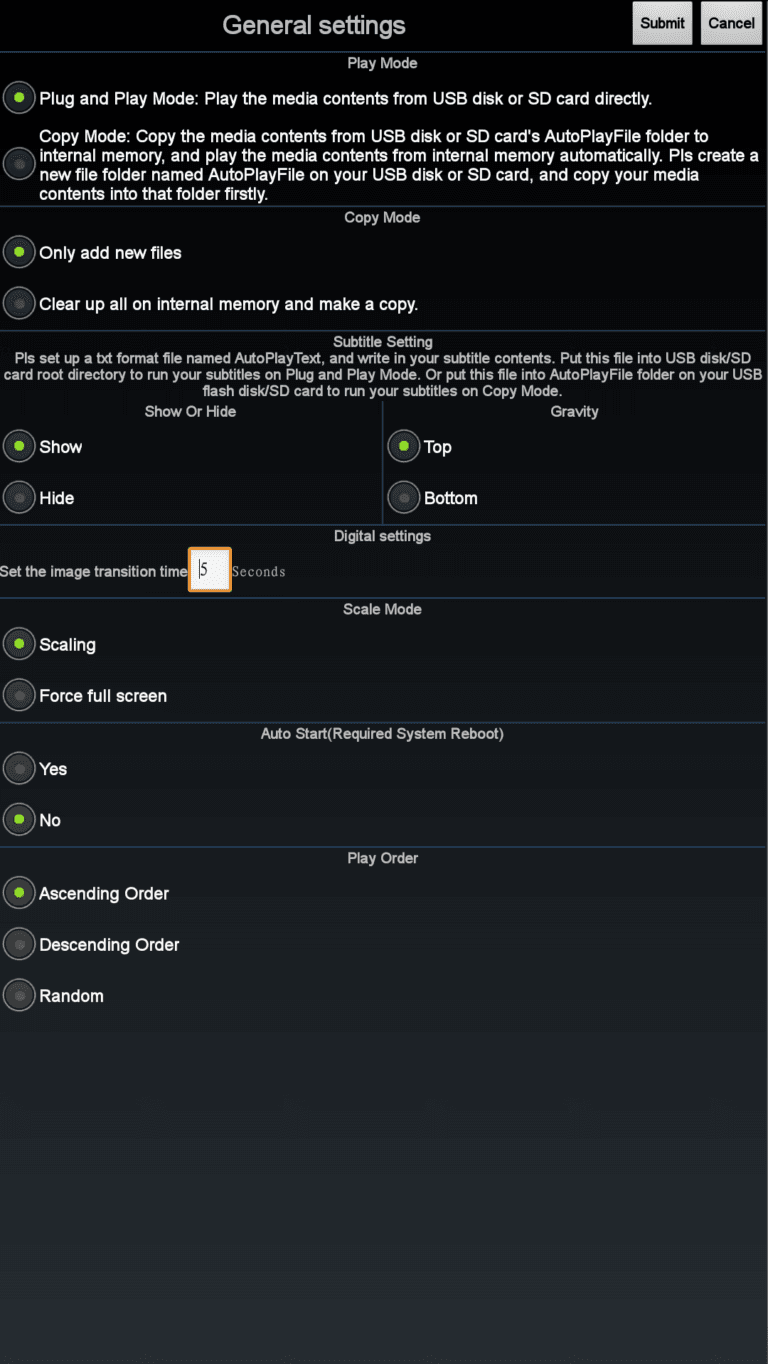
Modo de reproducción
Modo Plug and Play: útil si cambia el contenido con regularidad o si proporciona diferentes medios para diferentes contenidos, por ejemplo, para los días de la semana.
Modo Copiar: El modo Copiar es especialmente adecuado cuando los contenidos cambian con poca frecuencia y solo se añaden nuevos contenidos de forma ocasional. Se debe crear una carpeta «AutoPlayFile» en el medio, en la que se almacenarán todos los contenidos.
Modo Copiar
Solo añadir archivos nuevos: no se borran datos de la memoria. El dispositivo solo comprueba si se han añadido datos nuevos y los copia a la memoria.
Borrar toda la memoria interna y hacer una copia: cada vez que se conecta un soporte, se borra toda la memoria y se vuelven a copiar todos los datos.
Configuración de subtítulos
Si se muestran diferentes subtítulos, debe crear un archivo de texto con el nombre «AutoPlayText.txt». En cada línea puede especificar un subtítulo para el medio deseado, que se mostrará en la pantalla.
Esto resulta útil, por ejemplo, cuando se desea reproducir una presentación con fotos de diferentes eventos. Para cada foto, puede almacenar el evento y otra información en el archivo de texto.
Ajustes digitales
Indique aquí la duración en segundos durante la que se mostrará una imagen. Los vídeos siempre se reproducirán con la duración del vídeo.
Modo escala
Escalado: se mantienen las proporciones de los medios. Se amplían desde el centro hasta llenar toda la imagen.
Forzar pantalla completa: los medios se estiran y distorsionan hasta llenar toda la imagen.
Inicio automático
¿Desea que la aplicación se inicie automáticamente al encender el dispositivo?
Orden de reproducción
- Ascending > Ascendente (A-Z)
- Descending > Descendente (Z-A)
- Aleatorio > Reproducción aleatoria