Diese Schritt-für-Schritt Anleitung zeigt, welche Systemeinstellungen in Android für den zuverlässigen Betrieb Ihres Digital-Signage-Players relevant sind. Sie führt strukturiert durch die wichtigsten Menüpunkte – von grundlegenden Geräteeinstellungen bis zu typischen Optionen für einen stabilen Dauerbetrieb.
Systemeinstellungen

Startbildschirm
Dieser Bildschirm wird Ihnen nach dem Start des Gerätes angezeigt.
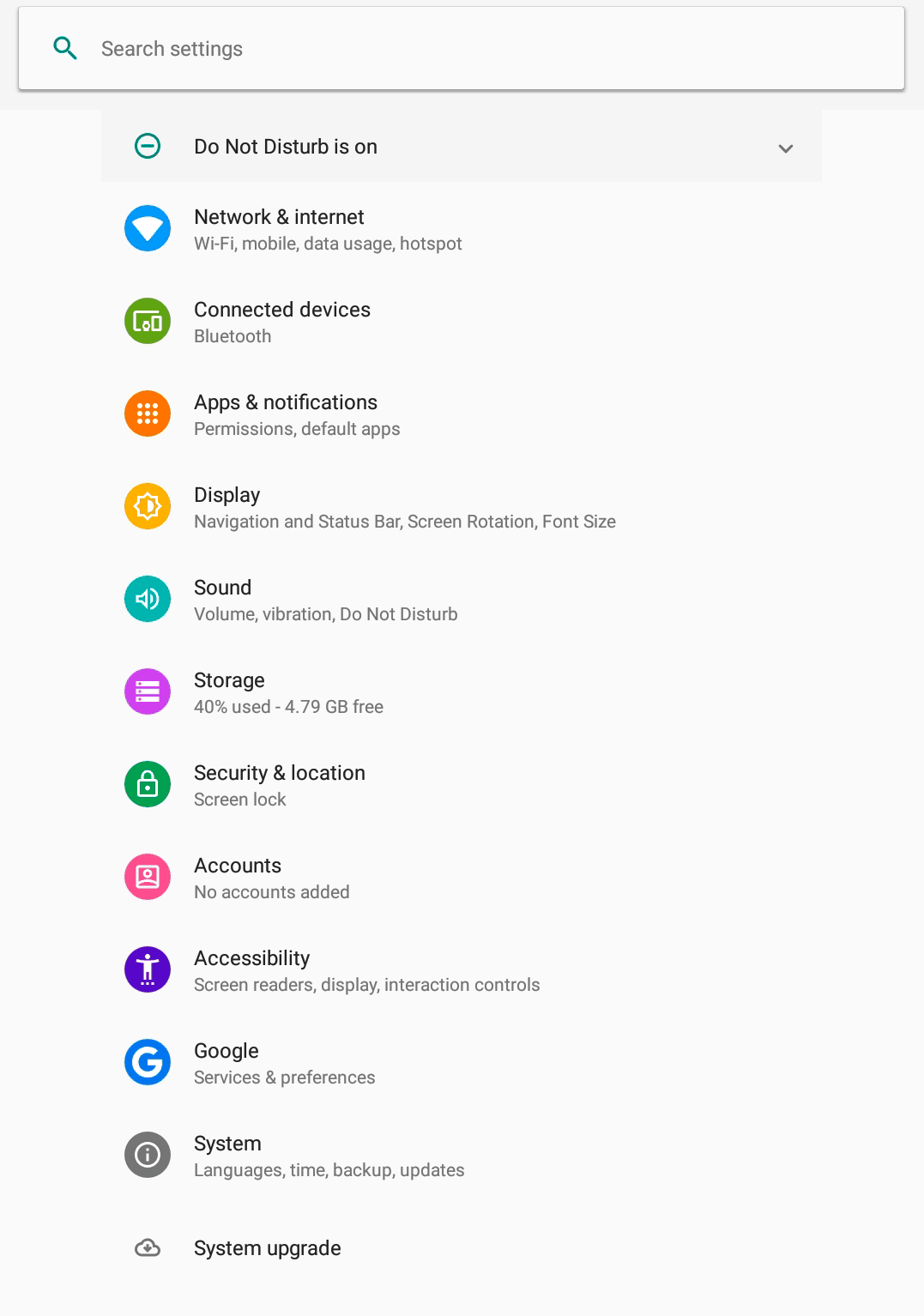
Navigieren Sie unten direkt zu den Settings (Einstellungen) oder gehen Sie über den Launcher und öffnen Sie dort die Settings.
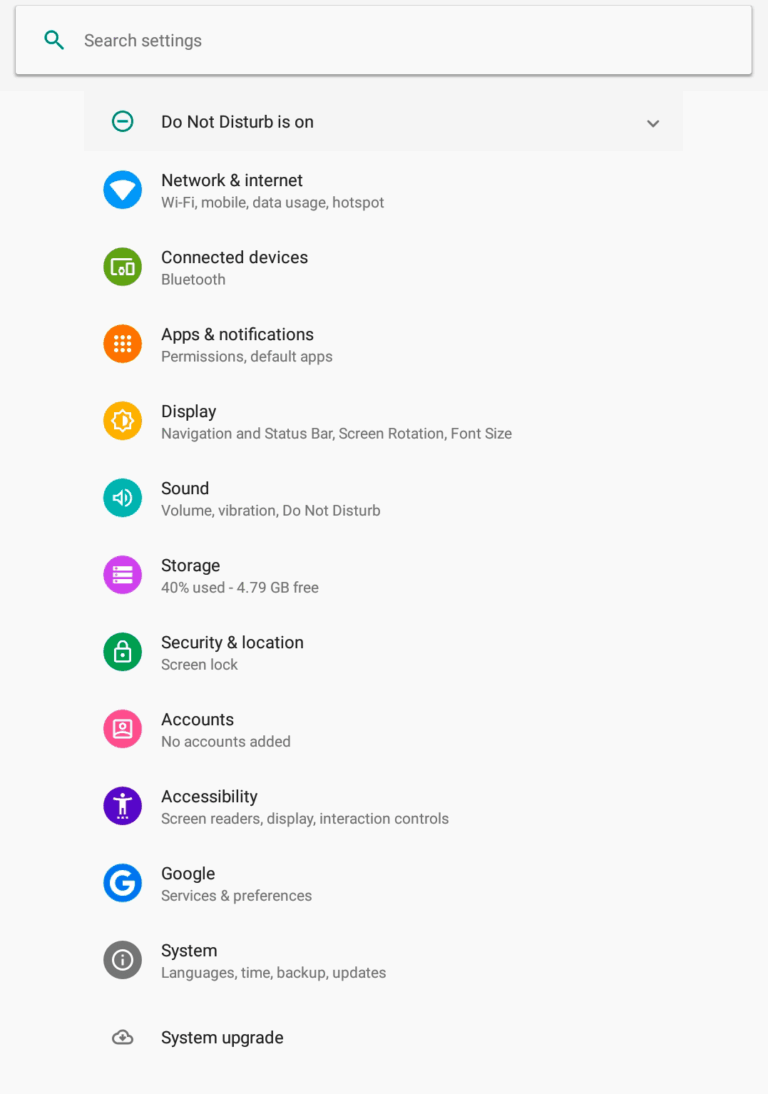
Network & Internet
Sollten Sie das Gerät nicht per LAN angeschlossen haben, können Sie hier eine Verbindung zum Netzwerk herstellen.
Sound
Hier nehmen Sie die Einstellungen für den Sound und Benachrichtigungen vor. Für Digital Signage Geräte empfiehlt es sich, den "Do-not-disturb" Modus zu aktivieren, damit alle Inhalte ablenkungsfrei abgespielt werden.
Security & Location
Hier sollten für Digital Signage Geräte unbedingt die Displaysperre und der Bildschirmschoner deaktiviert werden.
System
Hier haben Sie die Möglichkeit die gewünschte Sprache einzustellen. Damit die Zeitsteuerung korrekt funktioniert sollte ebenso geprüft werden, ob die richtige Zeitzone eingestellt ist.
Netzwerk & Internet
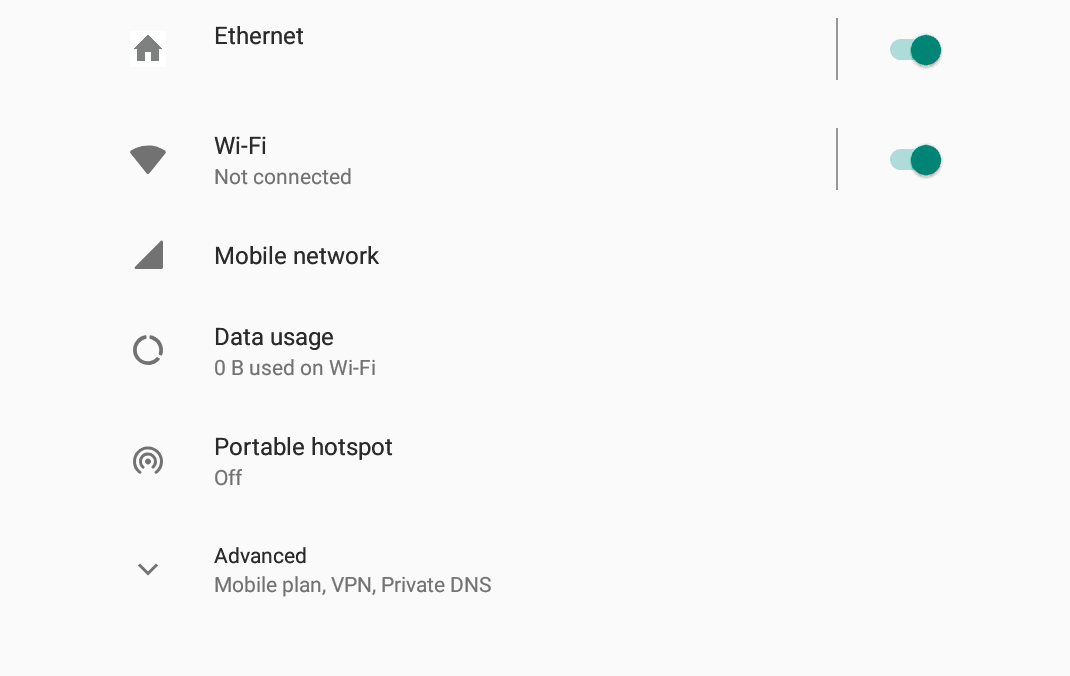
Settings > Network & Internet
Ethernet
Hier nehmen Sie die Einstellungen für den kabelgebundenen Anschluss per LAN vor und können die Netzwerkeinstellungen prüfen.
Wi-Fi
Hier können Sie das Gerät mit einem W-Lan-Netzwerk oder einem mobilen Hotspot verbinden.
Mobile Network
Bei allen unseren Signaro Digital Signage Geräten ist eine Verbindung mittels LTE/5G vorbereitet und kann über ein entsprechendes Modul nachgerüstet werden.
Semi-Outdoor und Outdoor Geräte sind hierbei werkseitig mit den entsprechenden Modulen ausgerüstet.
Ton & Nicht stören
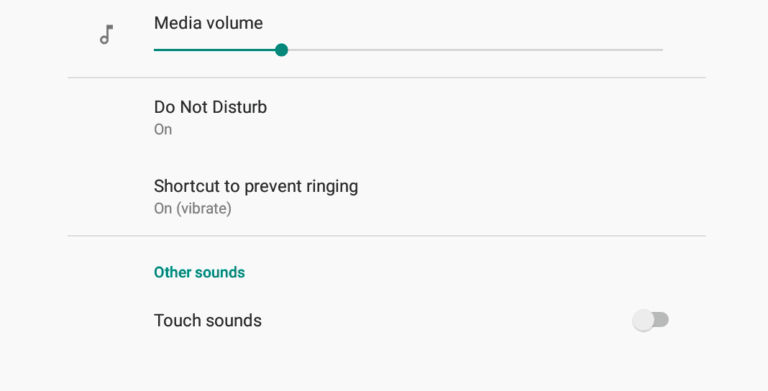
Settings > Sound
Do Not Disturb
Diese Einstellung sorgt dafür, dass keine Töne vom System ausgegeben oder Benachrichtigungen angezeigt werden.
Touch sounds
Die Wiedergabe von Tastentönen sowie Touch-Tönen sollte grundsätzlich deaktiviert werden für ein besseres Nutzererlebnis.
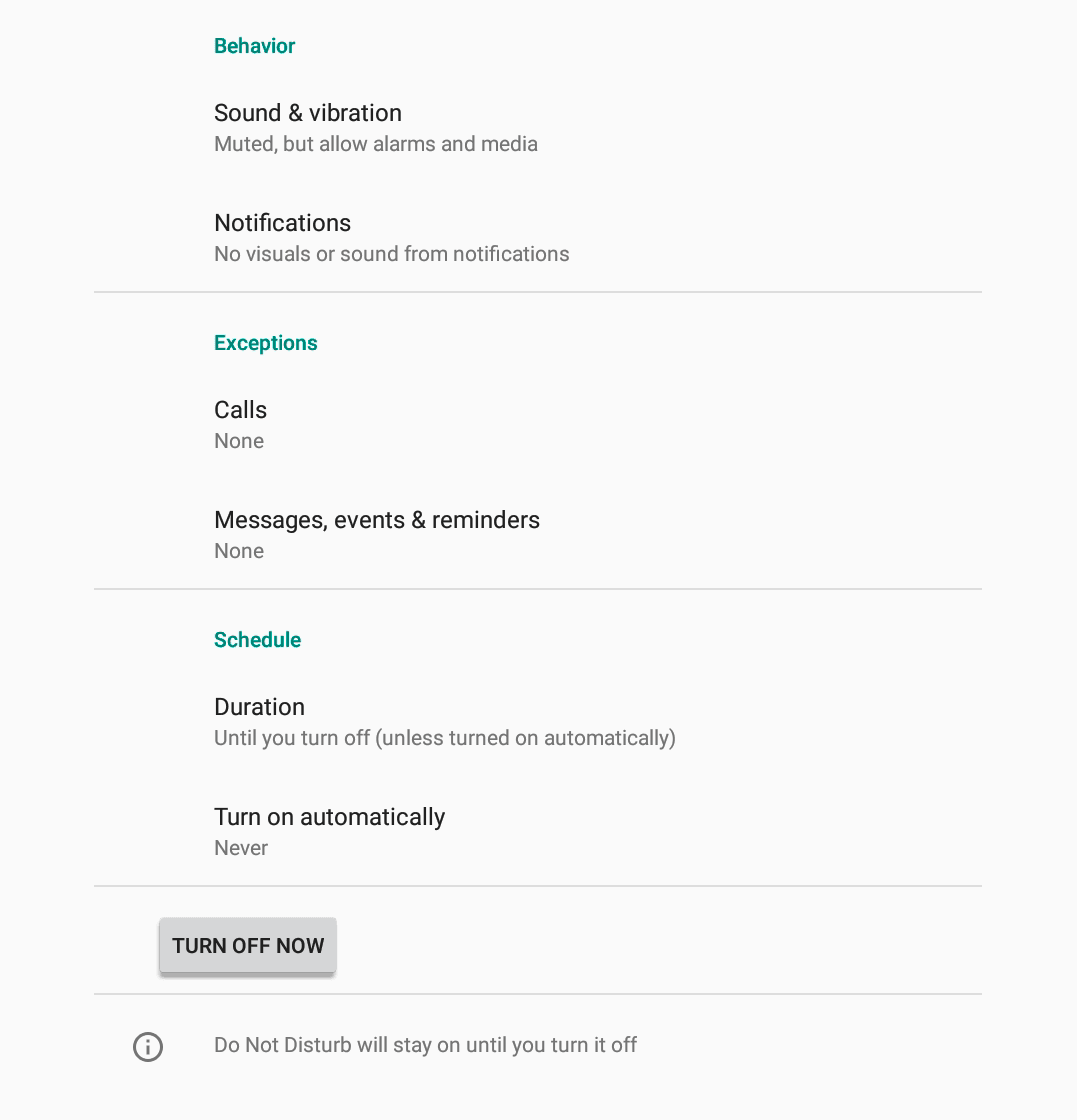
Settings > Sound > Do Not Disturb
Sound & vibration
Hier werden die Einstellungen so vorgenommen, dass keine systemseitigen Töne ausgegeben werden.
Wichtig: Bei einer Deaktivierung aller Optionen erscheint ein Icon mit einem durchgestrichenen Lautsprecher.
Notifications
Hier werden die Einstellungen so vorgenommen, dass keine systemseitigen Töne ausgegeben oder Benachrichtigungen angezeigt werden.
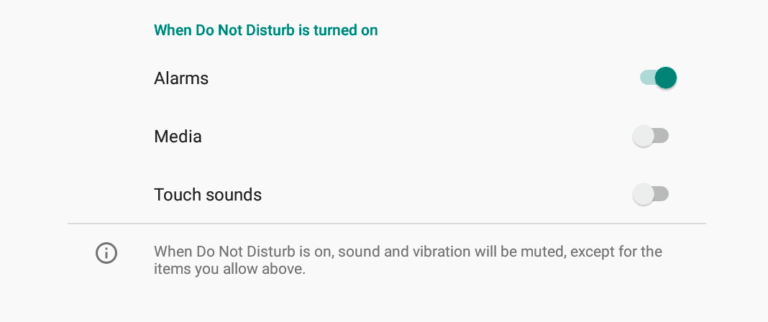
Settings > Sound > Do Not Disturb > Sound & vibration
When Do Not Disturb is turned on
Folgende Einstellungen sind möglich:
Systemseitig keine Töne der Inhalte ausgeben (Videos sind stumm):
- Alarms - ON (damit kein Symbol mit durchgestrichenem Lautsprecher angezeigt wird)
- Media - OFF (Inhalte mit Ton werden stumm abgespielt)
- Touch sounds - OFF (optional)
Töne der Inhalte ausgeben (WICHTIG: Lautstärke prüfen):
- Alarms - OFF
- Media - ON
- Touch sounds - OFF (optional)
Hier werden die Einstellungen so vorgenommen, dass keine systemseitigen Töne ausgegeben werden.
Da bei einer Deaktivierung aller Optionen ein Icon mit einem durchgestrichenen Lautsprecher angezeigt wird, zeigen wir Ihnen auf der nächsten Seite, welche Möglichkeiten Sie haben.
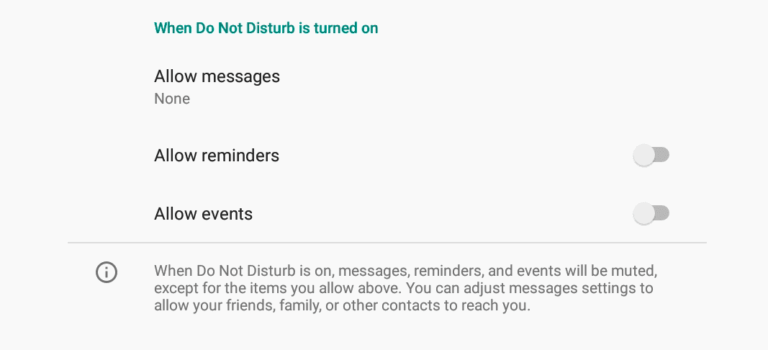
Settings > Sound > Do Not Disturb > Massages, events & reminders
When Do Not Disturb is turned on
Folgende Einstellungen werden vorgenommen:
- Allow massages - OFF "No visuals or sound from notifications"
- Allow reminders - OFF
- Allow events - OFF
Sicherheit
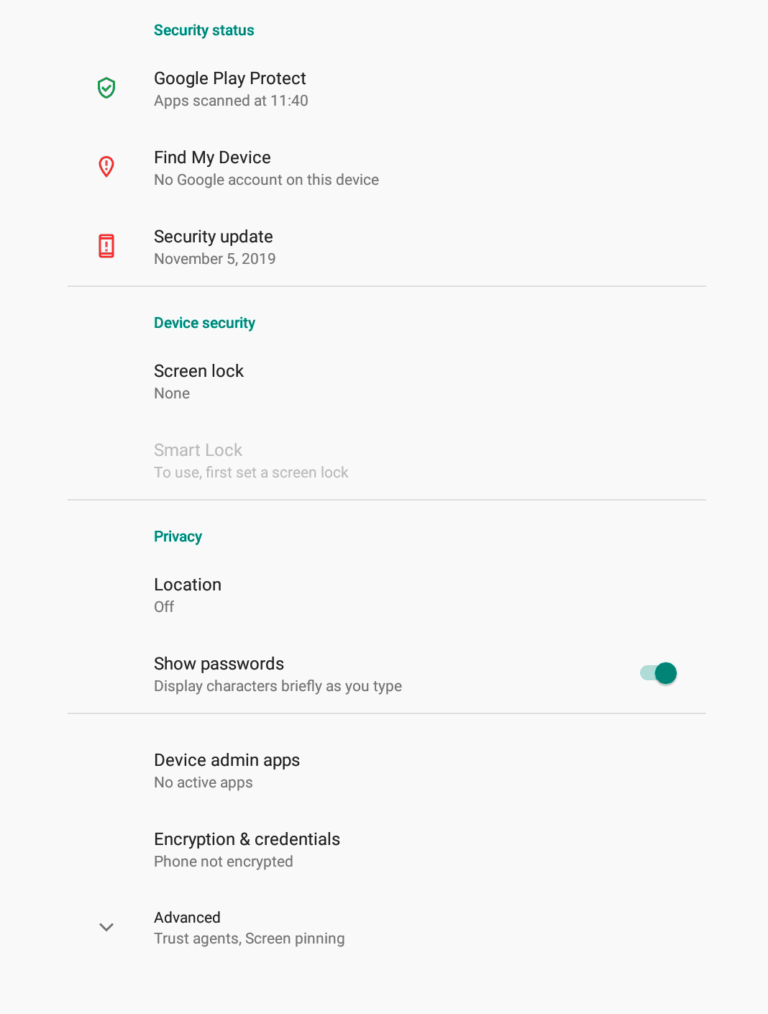
Settings > Security
Find My Devide
Hier haben Sie die Möglichkeit das Gerät mit einem Google-Konto und dem Dienst "Find my Device" zu verbinden. Dies empfiehlt sich für mobile Geräte.
Screen lock
Prüfen Sie, ob der Screen lock deaktiviert ist, damit die Inhalte störungsfrei angezeigt werden.
Device admin apps
Wenn Sie die Signaro Studio Cloud oder das Signaro CMS nutzen, stellen Sie hier sicher, dass die Geräteverwaltung durch die Apps freigegeben ist.
Datum & Zeit
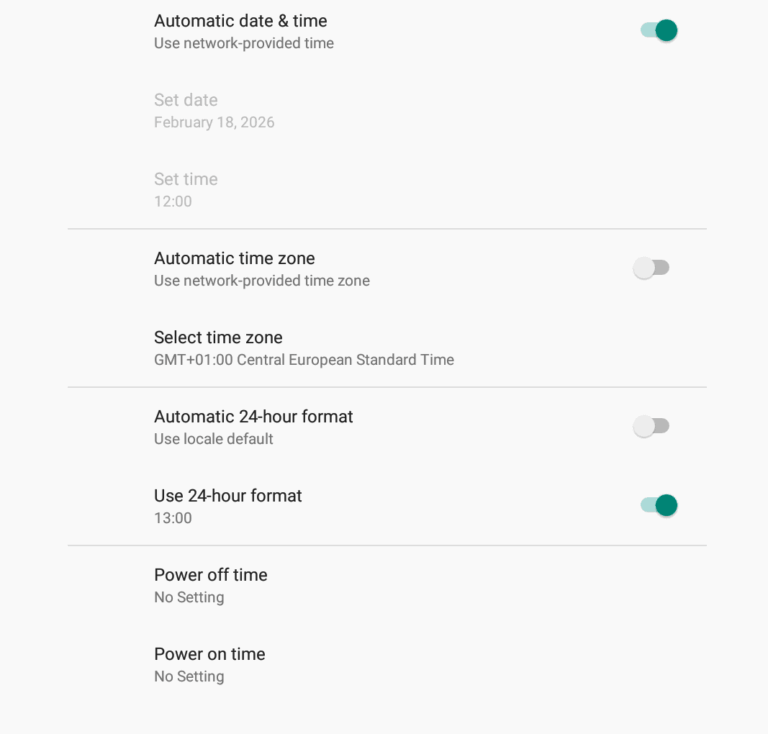
Settings > Date & Time
Automatic timezone
Die automatisch Zeitzone sollte deaktiviert werden, damit sich die Zeitzone nicht umstellt.
Select time zone
Stellen Sie die korrekte Zeitzone ein und prüfen Sie die Einstellung anhand der angezeigten Uhrzeit.
Use 24-hour format
Für die korrekte Anzeige der Zeit, sollte das 24-Stunden-Format eingestellt werden.
"Power off" und "Power on" Einstellungen
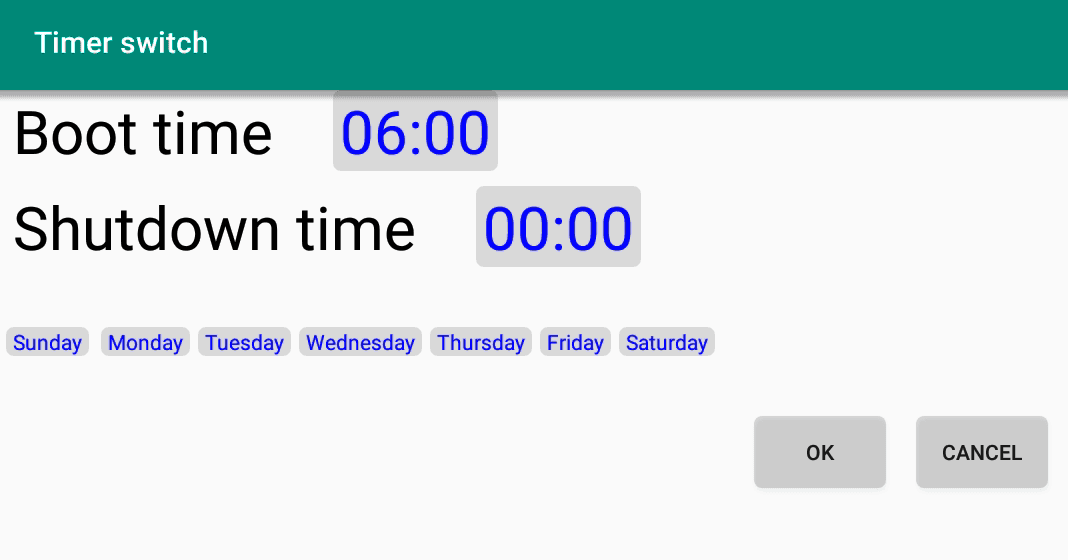
Das automatische Starten und Herunterfahren der Geräte wird über die App "Auto Start settings" eingestellt. Bitte nehmen Sie hier keine Einstellungen vor.
System
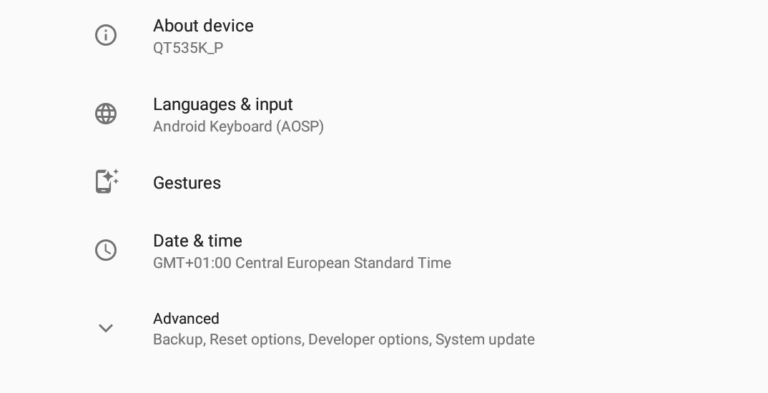
Settings > System
Languages & input
Hier wird die Systemsprache sowie das Tastaturlayout festgelegt.
Date & time
Für die korrekte Wiedergabe von Playlisten, muss hier die richtige Zeitzone und Zeit eingestellt werden.
Advanced
Hier haben Sie die Möglichkeit Backups zu erstellen und das Gerät zurückzusetzen.