Die Autoplay App sorgt dafür, dass Ihre Inhalte automatisch von USB-Stick oder Speicherkarte abgespielt werden – ohne manuelles Starten. In der Schritt-für-Schritt Anleitung zeigen wir, wie Sie die richtigen Einstellungen wählen, die Quelle auswählen und die automatische Wiedergabe beim Einstecken bzw. nach einem Neustart aktivieren. So läuft Ihre Digital-Signage Anzeige zuverlässig im Stand-alone Betrieb und ist in wenigen Minuten einsatzbereit.
Autoplay (von USB oder Speicherkarte)

Startbildschirm
Öffnen Sie über den Startbildschirm den App Launcher, in dem alle installierten Apps angezeigt werden.
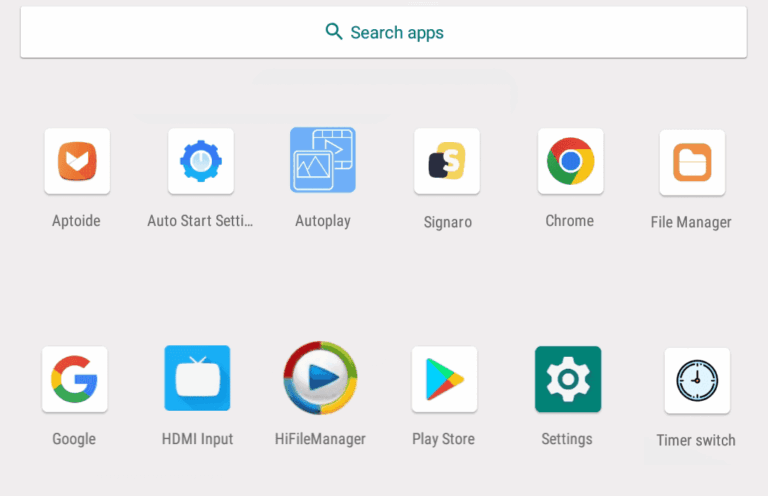
App Launcher
Öffnen Sie im App Launcher die App "Autoplay".
Autoplay - App
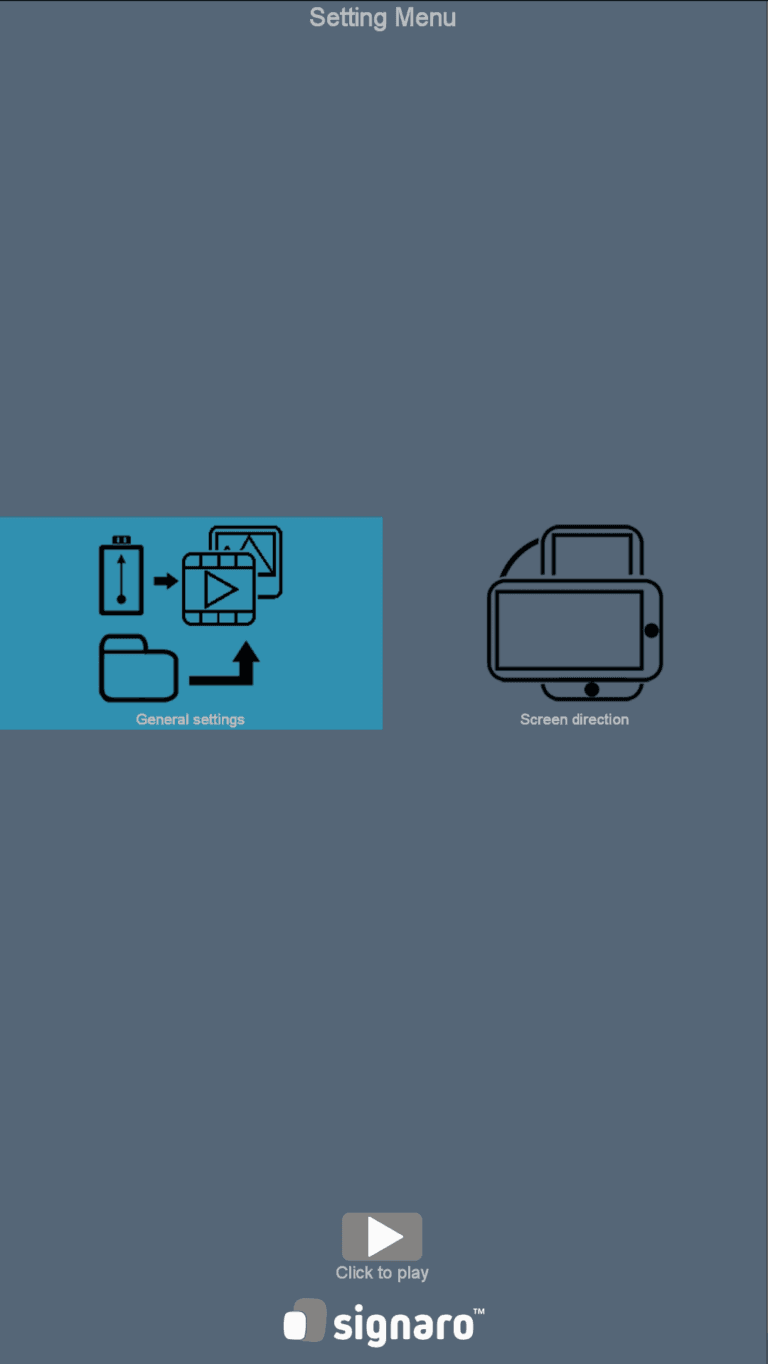
Autoplay-App
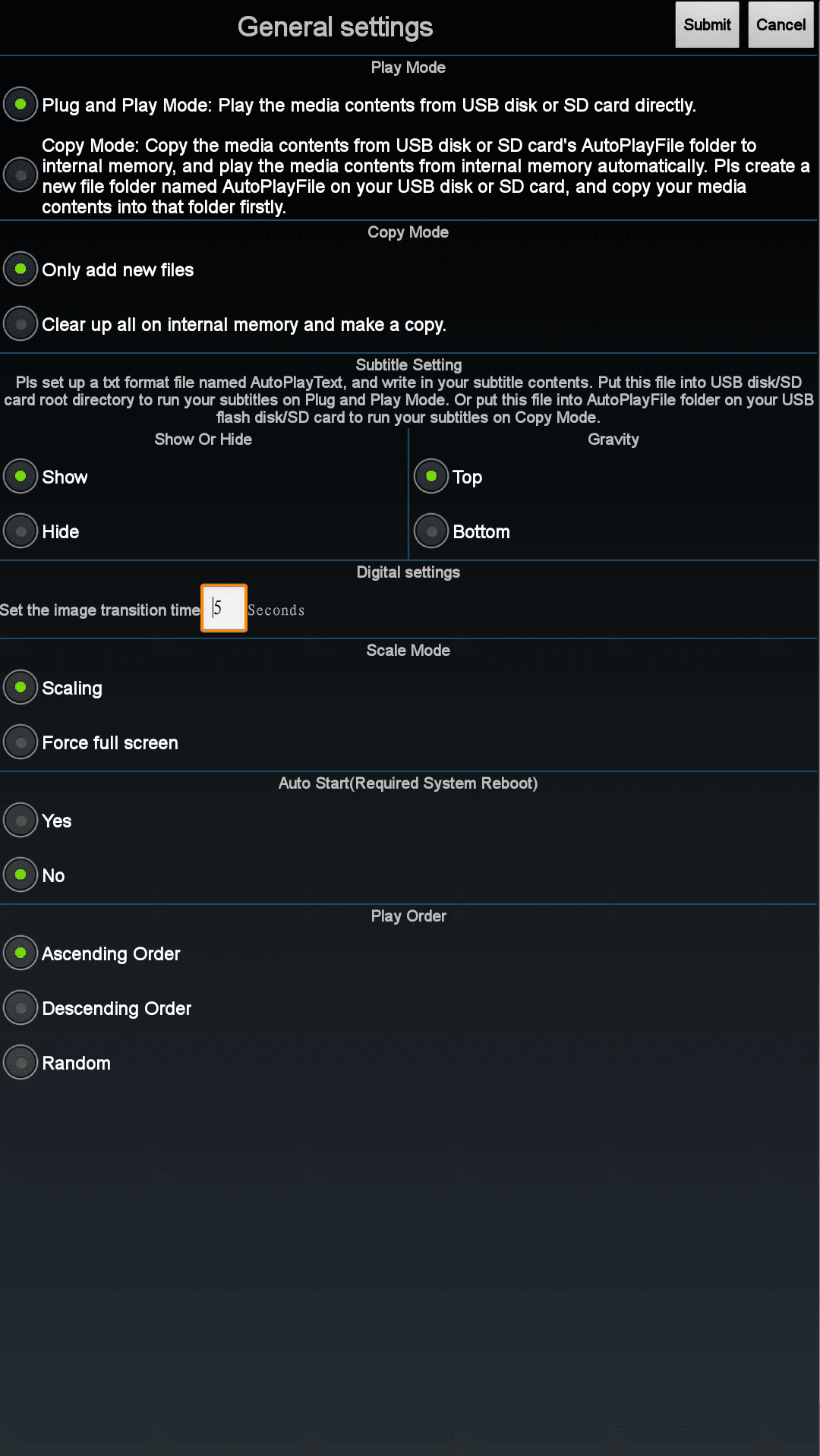
General settings
Öffnen Sie die Grundeinstellungen.
Screen direction
Sollten Inhalte nicht korrekt angezeigt werden z.B. auf dem Kopf stehen, können Sie hier die Ausrichtung des Displays entsprechend anpassen.
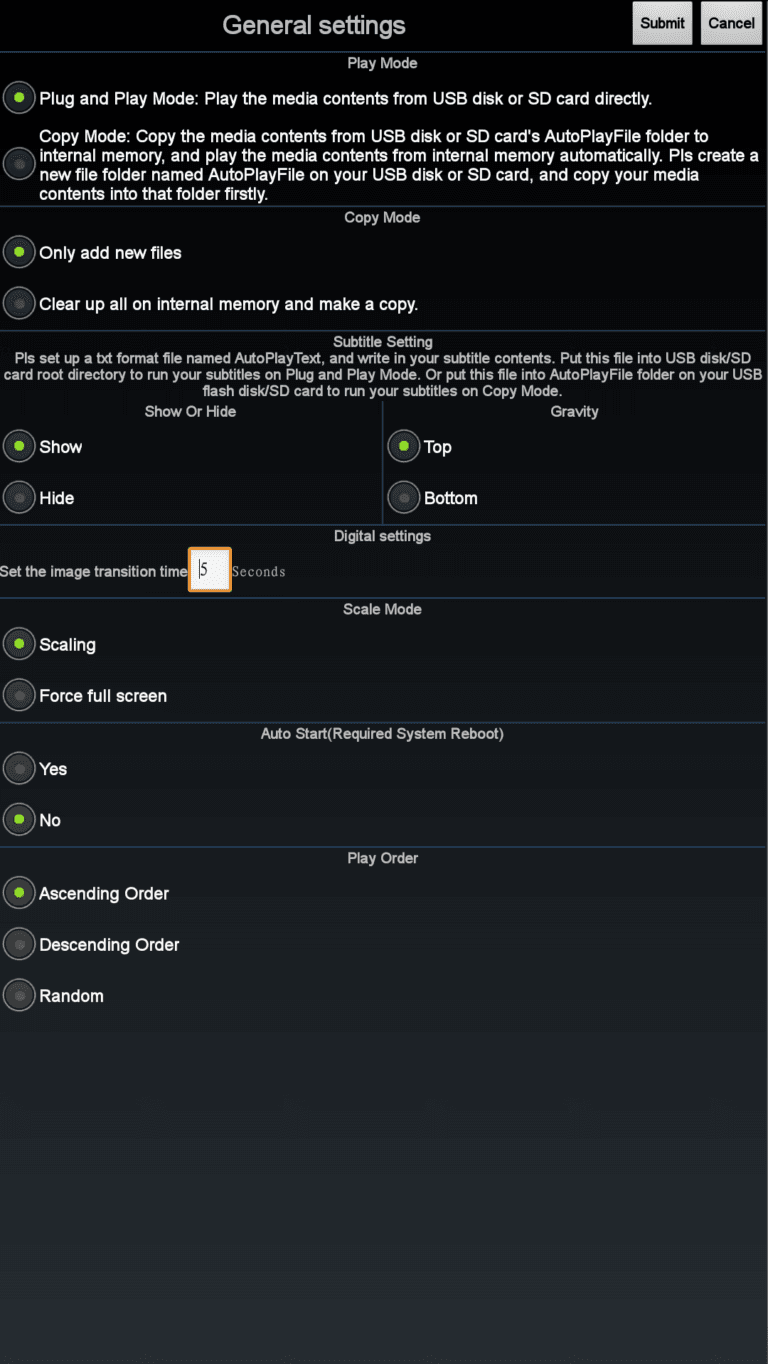
Autoplay > Gerneral settings
Play Mode
Plug and Play Mode: Sinnvoll, wenn Sie die Inhalte regelmäßig ändern oder verschiedene Medien für verschiedene Inhalte z.B. für Wochentage bereitstellen.
Copy Mode: Der Copy Mode eignet sich besonders, wenn sich die Inhalte selten ändern und nur gelegentlich neue Inhalte hinzukommen. Auf dem Medium sollte ein Ordner "AutoPlayFile" erstellt werden, in dem alle Inhalte abgelegt werden.
Copy Mode
Only add new files: Es werden keine Daten im Speicher gelöscht. Das Gerät prüft ausschließlich, ob neue Daten hinzugekommen sind und kopiert diese auf den Speicher.
Clear up all internal memory and make a copy: Immer, wenn eine Medium angeschlossen wird, wird der gesamte Speicher bereinigt und alle Daten neu kopiert.
Subtitle setting
Sollten verschiedene Untertitel angezeigt werden, so müssen Sie eine Textdate mit dem Namen "AutoPlayText.txt" erstellen. In jeder Zeile können Sie einen Untertitel für das gewünschte Medium angeben, der auf dem Display angezeigt wird.
Dies ist z.B. sinnvoll, wenn eine Diashow mit Fotos von verschiedenen Events abgespielt werden soll. Zu jedem Foto können Sie das Event und weitere Informationen in der Textdatei hinterlegen.
Digital settings
Geben Sie hier die Dauer in Sekunden an, die ein Bild dargestellt werden soll. Videos werden stets mit der Laufzeit des Videos abgespielt.
Scale Mode
Scaling: Die Proportionen der Medien bleiben erhalten. Sie werden vom Mittelpunkt aus soweit vergrößert, bis das gesamte Bild ausgefüllt wird.
Force full screen: Die Medien werden gestreckt und verzerrt, bis das gesamte Bild ausgefüllt ist.
Autostart
Soll die App beim starten des Gerätes automatisch starten?
Play Order
- Ascending > Aufsteigend (A-Z)
- Descending > Absteigend (Z-A)
- Random > Zufallswiedergabe